Cara Playback Rekaman CCTV di HP, DVR, dan Komputer
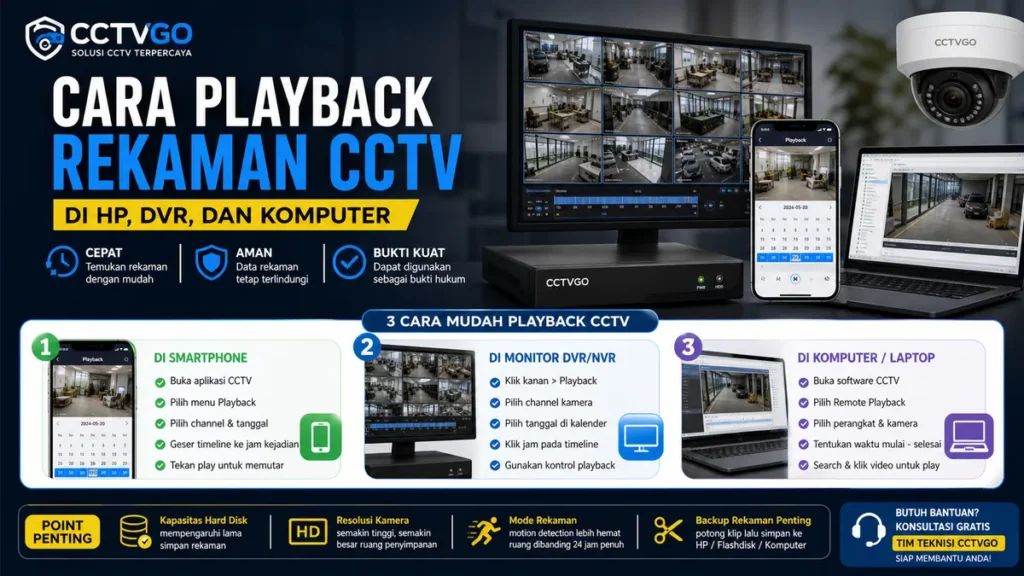
Memasang kamera pengawas di rumah atau tempat usaha adalah langkah awal yang sangat bijak. Namun, memiliki kamera pengawas saja belum cukup jika Anda tidak mengetahui cara playback cctv. Saat terjadi insiden yang tidak diinginkan seperti barang hilang, pencurian, atau perselisihan di area parkir, kemampuan memutar ulang rekaman dengan cepat dan presisi menjadi hal yang paling utama.
Proses pemutaran ulang video hasil rekaman ini sering kali membuat pengguna awam merasa bingung. Antarmuka aplikasi yang penuh tombol serta pilihan tanggal yang membingungkan kerap menjadi kendala saat situasi darurat terjadi. Padahal, cara playback cctv bisa dipelajari dengan sangat mudah hanya dalam hitungan menit.
Di artikel ini, CCTVGO akan membahas panduan lengkap cara playback cctv untuk berbagai perangkat. Anda akan belajar memutar rekaman lewat aplikasi HP, monitor DVR/NVR secara langsung, hingga menggunakan perangkat komputer atau laptop dengan praktis.
Mengapa Memahami Cara Playback CCTV Sangat Penting?
Kamera pengawas bekerja secara terus-menerus selama 24 jam untuk merekam setiap sudut area properti Anda. Semua rekaman tersebut disimpan secara otomatis di dalam media penyimpanan internal. Menguasai cara playback cctv akan memberikan Anda akses penuh terhadap arsip kejadian masa lalu.
Dua alasan utama mengapa Anda harus mahir memutar ulang hasil rekaman:
- Memverifikasi Kejadian Mencurigakan: Anda bisa mengecek jam berapa paket dikirim kurir, siapa yang mendatangi rumah saat kosong, atau melacak kronologi kejadian secara mendetail.
- Kebutuhan Pembuktian: Hasil pemutaran rekaman sering dibutuhkan untuk bukti laporan kepolisian. Memahami aspek legalitas rekaman CCTV sebagai bukti hukum sangat penting agar hasil playback sah dijadikan barang bukti pendukung.
Lalu, bagaimana langkah-langkah memutar rekaman tersebut di berbagai media? Mari kita bahas satu per satu.
1. Cara Playback CCTV di Smartphone (Android & iOS)
Metode pemutaran rekaman lewat ponsel merupakan cara playback cctv yang paling populer karena bisa dilakukan kapan saja dan dari mana saja.
Sebelum mulai, pastikan ponsel Anda sudah terhubung ke jaringan internet dan perangkat perekam Anda dalam status online. Bila belum disiapkan, silakan ikuti panduan cara setting CCTV di HP terlebih dahulu.
Langkah-langkah Pemutaran Rekaman di HP:
- Buka aplikasi CCTV online yang terpasang di HP Anda (misalnya Hik-Connect, DMSS, gDMSS, atau EZVIZ).
- Pilih menu Playback atau ikon bertuliskan pemutaran rekaman di layar utama.
- Tentukan saluran (channel) kamera yang ingin Anda lihat videonya.
- Ketuk ikon kalender, lalu pilih tanggal kejadian yang ingin ditinjau.
- Geser bilah waktu (timeline) di bagian bawah layar ke arah jam yang Anda tuju (misalnya pukul 14.30).
- Tekan tombol play untuk memutar video hasil rekaman tersebut.
Selain itu, cara playback cctv di HP juga mendukung fitur digital zoom. Anda dapat mencubit layar HP menggunakan dua jari untuk memperbesar gambar agar detail seperti wajah atau nomor plat kendaraan terlihat lebih jelas.
2. Cara Playback CCTV Langsung di Monitor DVR / NVR
Jika Anda berada di lokasi alat perekam, memutar rekaman langsung dari monitor yang terhubung ke DVR/NVR adalah cara playback cctv yang paling cepat dan memiliki kualitas gambar paling tajam.
Langkah-langkah Pemutaran Rekaman di DVR:
- Klik kanan pada mouse di layar monitor DVR, lalu pilih menu Playback.
- Masukkan kata sandi (password) atau pola pembuka akun admin DVR Anda.
- Pada panel sebelah kanan, centang kamera (channel) yang ingin diperiksa rekamannya.
- Pilih tanggal pada kalender interaktif. Tanggal yang memiliki rekaman biasanya ditandai dengan warna biru atau hijau.
- Perhatikan garis waktu (timeline) di bagian bawah monitor. Klik pada jam dan menit spesifik yang ingin diulas.
- Gunakan tombol kontrol di layar untuk mengatur kecepatan video (misalnya fast forward 2x, 4x, atau 8x).
Melalui cara playback cctv langsung di DVR ini, Anda bisa menampilkan hingga 4 atau 8 kamera sekaligus secara bersamaan untuk melihat pergerakan objek dari berbagai sudut ruangan.
3. Cara Playback CCTV Menggunakan Komputer / Laptop
Pemutaran rekaman lewat PC atau laptop sangat cocok untuk pemilik usaha, pengelola kantor, atau manajer gudang yang butuh meninjau rekaman durasi panjang secara lebih leluasa.
Langkah-langkah Pemutaran Rekaman di PC:
- Buka perangkat lunak manajemen CCTV di komputer Anda (seperti iVMS-4200, SmartPSS, atau via Web Browser IP DVR).
- Masuk ke tab menu Remote Playback.
- Pilih nama DVR/NVR dan centang kamera yang diinginkan dari daftar perangkat.
- Tentukan rentang waktu pemutaran, mulai dari Start Time (jam mulai) hingga End Time (jam selesai).
- Klik tombol Search untuk memuat seluruh daftar rekaman video.
- Klik ganda pada berkas video yang muncul untuk memulai playback.
Kelebihan utama cara playback cctv via PC adalah kemudahannya dalam memotong klip penting secara presisi dan langsung menyimpannya ke dalam media penyimpanan komputer.
Faktor Penting yang Mempengaruhi Durasi Playback
Saat mencoba menerapkan cara playback cctv, pernahkah Anda mendapati tanggal yang dicari tidak bisa diputar atau hilang? Hal tersebut terjadi karena batas kapasitas penyimpanan hard disk sudah penuh, sehingga sistem melakukan penimpaan (overwrite) rekaman lama.
Lama atau singkatnya riwayat rekaman yang bisa diputar kembali sangat dipengaruhi oleh:
- Kapasitas Hard Disk: Semakin besar ukuran hard disk, semakin lama riwayat hari yang bisa di-playback. Pelajari perhitungan kapasitas hardisk CCTV agar Anda tahu durasi simpan ideal untuk sistem keamanan Anda.
- Resolusi Kamera: Kamera resolusi tinggi (seperti 5MP atau 4K) membutuhkan ruang simpan lebih besar dibanding kamera 2MP.
- Metode Perekaman: Mode rekaman berdasar deteksi gerak (motion detection) akan jauh lebih hemat ruang dibanding mode rekaman terus menerus selama 24 jam.
Cara Menyimpan Klip Hasil Playback (Backup Video)
Setelah Anda menemukan potongan video penting lewat cara playback cctv, langkah selanjutnya yang wajib dilakukan adalah mengamankan rekaman tersebut agar tidak terhapus otomatis oleh sistem.
Prosedur pengamanan klip ini sangat sederhana:
- Tandai titik awal dan titik akhir klip penting pada saat melakukan playback.
- Tekan tombol Cut / Clip (ikon gunting) pada aplikasi HP atau layar DVR.
- Simpan klip tersebut ke galeri HP atau unduh langsung menggunakan flashdisk di port USB DVR.
Untuk panduan memindahkan berkas penting ini secara lengkap, Anda bisa mempraktikkan cara backup rekaman CCTV dengan aman tanpa merusak kualitas berkas aslinya.
FAQ (Pertanyaan yang Sering Diajukan)
Kenapa tanggal pada kalender playback CCTV berwarna abu-abu dan tidak bisa diklik?
Tanggal berwarna abu-abu menandakan tidak ada berkas video tersimpan pada hari tersebut. Ini bisa disebabkan oleh listrik mati pada tanggal itu, hard disk baru diganti, atau rekaman lama sudah terhapus otomatis karena kapasitas penyimpanan penuh.
Bisakah cara playback cctv mempercepat durasi video?
Sangat bisa. Baik di HP, DVR, maupun komputer, tersedia opsi kecepatan pemutaran (Playback Speed) mulai dari 1/4x (lambat), 1x (normal), hingga 2x, 4x, 8x, dan 16x (sangat cepat).
Mengapa hasil pemutaran rekaman CCTV gambarnya terputus-putus saat diputar di HP?
Kondisi ini umumnya disebabkan oleh koneksi internet di lokasi DVR atau di ponsel Anda yang kurang stabil. Coba turunkan kualitas grafik playback dari HD ke SD agar aliran video berjalan lebih lancar.
Apakah melakukan playback CCTV akan menghentikan proses perekaman kamera saat ini?
Tidak. Kamera CCTV dan DVR tetap melakukan proses perekaman secara normal di latar belakang saat Anda sedang memutar ulang rekaman masa lalu.
Kesimpulan
Menguasai cara playback cctv merupakan keterampilan dasar yang wajib dimiliki oleh setiap pemilik kamera pengawas. Baik memutar ulang rekaman lewat ponsel, layar monitor DVR, maupun komputer, prinsip utamanya adalah menentukan tanggal, memilih saluran kamera, dan menggeser garis waktu ke jam kejadian.
Pastikan juga kapasitas media penyimpanan Anda mencukupi dan terawat dengan baik agar arsip video tidak hilang sebelum sempat ditinjau. Jika Anda memerlukan bantuan mengenai perawatan sistem perekam, penggantian hard disk, atau upgrade alat perekam di wilayah Jabodetabek, jangan ragu untuk berkonsultasi dengan tim teknisi CCTVGO.