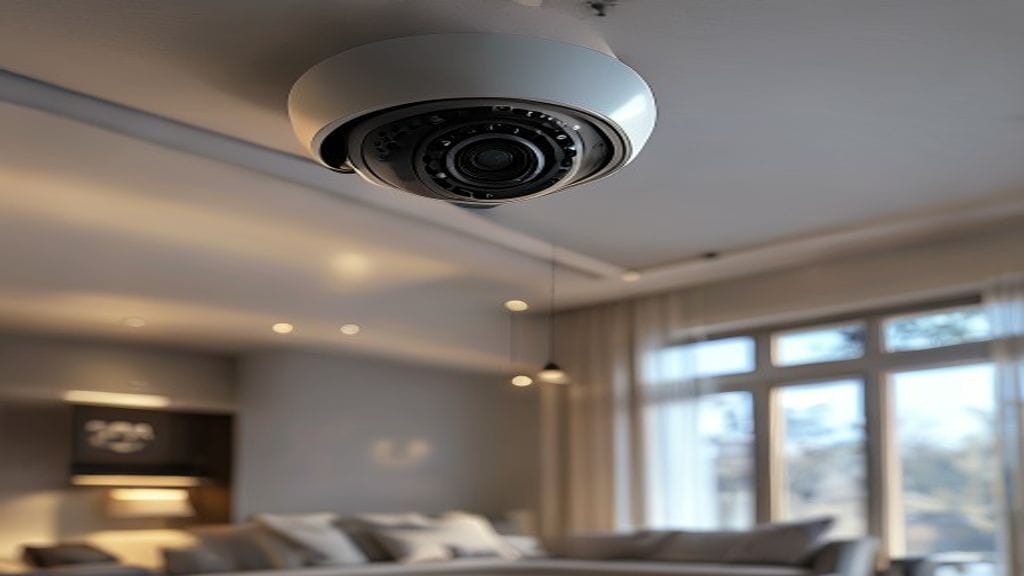
Cara setting CCTV di HP adalah langkah penting yang perlu Anda kuasai setelah sistem kamera pengawas terpasang di properti. Dengan kemajuan teknologi mobile, aktivitas memonitor keamanan kini tidak lagi mengharuskan Anda duduk diam di depan monitor DVR atau NVR. Semua bisa dilakukan secara real-time langsung dari genggaman, baik untuk pemilik rumah di Jakarta yang sedang bepergian maupun pengelola ruko di Tangerang yang ingin mengecek stok dan karyawan dari jarak jauh. Di panduan ini, kita akan fokus membahas dua aplikasi andalan dari Hikvision, yaitu Hik-Connect dan Hilook View, yang paling banyak digunakan oleh teknisi jasa pasang CCTV profesional.
Sebelum masuk ke tutorial, perlu dipahami bahwa keberhasilan akses remote ini sangat bergantung pada koneksi internet di lokasi pemasangan dan konfigurasi awal perangkat. Jika Anda belum memasang perangkat sama sekali dan merasa prosesnya terlalu teknis, Anda bisa langsung menghubungi tim CCTVGO.ID untuk penanganan instalasi lengkap di wilayah Jabodetabek. Namun, jika Anda tipe orang yang suka belajar sendiri dan perangkat sudah menyala, mari kita bahas cara setting cctv di hp secara tuntas.
Persiapan Sebelum Setting CCTV di HP
Proses cara setting cctv di hp tidak bisa dilakukan secara asal-asalan. Ada beberapa komponen vital yang harus dipastikan ketersediaannya untuk menghindari kegagalan koneksi. Tanpa persiapan yang matang, Anda mungkin akan terjebak di layar loading atau mendapati pesan “Offline” terus-menerus pada aplikasi. Sebelum menyentuh ponsel, siapkan terlebih dahulu perangkat keras dan informasi penting dari sistem CCTV Anda.
Memastikan DVR/NVR Terhubung ke Internet
Langkah fundamental dalam cara setting cctv di hp adalah memastikan perekam video digital Anda (DVR atau NVR) sudah tersambung ke jaringan internet melalui kabel LAN. Jangan mengandalkan Wi-Fi internal jika perekam tidak mendukungnya. Colokkan kabel RJ45 dari router ke port LAN di bagian belakang DVR, lalu periksa menu Network di layar monitor. Informasi ini bisa Anda dapatkan lebih lengkap di artikel kami tentang perbedaan DVR dan NVR.
Selanjutnya, catat alamat IP, Subnet Mask, dan Gateway yang muncul di sistem. Pastikan statusnya “Connected” atau “Network Reachable”. Jika perekam belum terhubung, teknik setting CCTV di HP ini tidak akan berhasil karena perangkat Anda tidak memiliki jalur untuk mengirimkan data ke internet.
Informasi Device yang Wajib Dimiliki
Selain koneksi internet, siapkan informasi perangkat yang biasanya tertera di stiker samping DVR atau tampilan menu sistem. Anda memerlukan nomor seri (Serial Number/SN) yang biasanya dimulai dengan kode huruf dan angka unik. Jika sistem Anda mendukung metode pemindaian QR Code, stiker tersebut biasanya juga dilengkapi kode batang dua dimensi. Namun, beberapa model lama hanya menyediakan nomor seri manual.
Platform Cloud P2P Harus Aktif
Untuk memudahkan cara setting cctv di hp tanpa harus mengutak-atik port forwarding di router, pastikan fitur P2P atau Cloud di menu Network DVR sudah diaktifkan. Statusnya harus “Online”. Jika kolom status ini kosong atau tertulis “Offline”, biasanya ada masalah pada firewall jaringan atau router yang memblokir akses. Inilah keunggulan menggunakan jasa pasang CCTV rumah profesional, karena teknisi akan memastikan semua status ini hijau sebelum serah terima.
Memahami persiapan ini akan sangat memudahkan langkah berikutnya. Setelah semua status perekam menunjukkan tanda aktif, kita bisa langsung masuk ke praktik cara setting cctv di hp menggunakan aplikasi pertama.
Cara Setting CCTV di HP Menggunakan Hik-Connect
Hik-Connect adalah aplikasi resmi dari Hikvision yang dirancang untuk mengelola perangkat dari brand Hikvision maupun anak perusahaannya. Dengan UI yang terus diperbarui, aplikasi ini menjadi pilihan utama untuk mengakses dan mengelola sistem keamanan. Berikut langkah detailnya.
Instalasi dan Pendaftaran Akun
Membahas cara setting cctv di hp di platform ini dimulai dengan mengunduh aplikasi Hik-Connect dari Play Store atau App Store. Hindari mengunduh dari sumber pihak ketiga demi keamanan data rekaman Anda. Setelah terpasang, buka aplikasi dan pilih opsi “Register” untuk membuat akun baru. Pilih kode area +62 untuk Indonesia. Masukkan alamat email yang aktif dan buat kata sandi yang kuat. Anda akan menerima kode verifikasi yang perlu dimasukkan untuk mengaktifkan akun.
Menambahkan Perangkat ke Aplikasi
Setelah berhasil masuk ke dashboard Hik-Connect, kini saatnya mengeksekusi cara setting cctv di hp untuk menambahkan perangkat. Pada halaman utama, tekan ikon “+” atau tombol “Add Device”. Di sini tersedia dua metode, yaitu “Scan QR Code” dan “Manual Adding”. Metode pemindaian jauh lebih direkomendasikan karena minim kesalahan. Arahkan kamera ponsel ke stiker QR Code di DVR atau NVR Anda. Sistem akan otomatis membaca serial number dan mengisi kolom yang diperlukan.
Jika menggunakan penambahan manual, ketik nomor seri secara hati-hati. Satu kesalahan karakter akan membuat proses cara setting cctv di hp ini gagal. Setelah mengisi nomor seri, masukkan kode verifikasi atau kata sandi perangkat. Secara default, kode verifikasi biasanya adalah huruf kapital yang tertera di stiker. Anda wajib menekan tombol simpan dan menunggu hingga status perangkat berubah dari “Offline” menjadi “Online”.
Tips dari Teknisi CCTVGO: Jika perangkat gagal terhubung, coba restart DVR dan router Anda. Seringkali masalah hanya sepele seperti cache jaringan yang perlu disegarkan sebelum menerapkan cara setting cctv di hp yang benar.
Menata Tampilan Live View
Setelah sukses menerapkan cara setting cctv di hp dan perangkat muncul di daftar, ketuk nama perangkat untuk masuk ke tampilan Live View. Aplikasi akan menampilkan seluruh kamera yang terpasang. Anda bisa mengganti mode tampilan menjadi 4, 9, atau 16 layar split. Fitur andalan di sini adalah kemampuan untuk melakukan playback rekaman langsung dari ponsel tanpa harus menyentuh monitor DVR. Anda juga bisa memanfaatkan fitur CCTV Night Vision untuk memonitor kondisi minim cahaya.
Sampai tahap ini, Anda sudah bisa menikmati akses CCTV di manapun. Namun, ada alternatif aplikasi yang tak kalah mudahnya untuk model tertentu, terutama yang menggunakan teknologi Hilook.
Cara Setting CCTV di HP Menggunakan Hilook View
Tidak semua perangkat Hikvision menggunakan Hik-Connect. Produk dari lini Hilook, yang sering menjadi pilihan ekonomis untuk toko dan kos, memerlukan aplikasi khusus bernama Hilook View. Meskipun tampilannya lebih ringan dan sederhana, performanya tidak kalah stabil untuk menjalankan fungsi dasar cara setting cctv di hp.
Konfigurasi Awal pada Hilook View
Jika Anda membeli paket CCTV Hilook harga terjangkau, Anda tetap bisa menikmati kemudahan akses mobile. Untuk memulai cara setting cctv di hp di Hilook View, unduh aplikasi bernama “Hilook View” di store resmi. Jalankan aplikasi dan izinkan akses penyimpanan serta lokasi. Tidak seperti Hik-Connect yang meminta registrasi email, Hilook View bisa diakses dengan login tamu, namun disarankan tetap mendaftar untuk keamanan penyimpanan data.
Setelah masuk ke beranda, ketuk tombol “+” di pojok kanan atas. Pilih opsi “Scan QR Code”. Sama seperti sebelumnya, arahkan kamera ke stiker DVR. Proses cara setting cctv di hp di aplikasi Hilook View biasanya lebih cepat karena UI-nya yang tidak banyak memuat animasi berat. Masukkan kata sandi perangkat saat diminta, dan simpan.
Mengelola Notifikasi Gerakan
Salah satu kelebihan yang membuat pengguna tetap nyaman dengan Hilook View adalah efisiensi notifikasinya. Setelah berhasil menerapkan cara setting cctv di hp ini, masuk ke menu “Configuration” atau “Arming Schedule”. Di sini Anda bisa mengatur area deteksi gerakan. Jika ada gerakan mencurigakan di area yang sudah dipetakan, ponsel Anda akan langsung berdering. Ini fitur krusial yang membedakan CCTV pasif dengan sistem keamanan aktif yang bisa Anda andalkan untuk pasang CCTV toko yang rawan pencurian.
Meskipun secara fitur mirip dengan Hik-Connect, Hilook View menawarkan navigasi yang lebih mudah untuk pengguna awam yang baru pertama kali belajar cara setting cctv di hp.
Tips Mengatasi Masalah Setting CCTV di HP
Perjalanan melakukan cara setting cctv di hp tidak selalu mulus. Berbagai kendala teknis bisa saja muncul dan membuat frustasi. Berikut ini adalah solusi komprehensif untuk masalah yang paling sering dilaporkan pengguna di lapangan, terutama di kawasan padat jaringan seperti Jakarta Pusat dan sekitarnya.
Gagal Koneksi atau Device Offline
Masalah paling umum saat mencoba cara setting cctv di hp adalah status perangkat yang tetap abu-abu atau tertulis “The device is offline”. Jika ini terjadi, langkah pertama adalah memeriksa apakah lampu indikator LAN di port DVR berkedip. Jika tidak, ganti kabel LAN. Jika lampu berkedip tetapi aplikasi tetap offline, masuk ke menu Network DVR dan pastikan DNS di-setting ke 8.8.8.8 (Google DNS) agar router bisa menerjemahkan alamat server cloud Hikvision dengan benar.
Lupa Kata Sandi Perangkat
Banyak pengguna yang panik ketika tidak bisa menyelesaikan cara setting cctv di hp karena lupa kata sandi admin perangkat. Jangan khawatir, aplikasi Hik-Connect dan Hilook View menyediakan fitur “Forgot Password”. Anda bisa me-reset password dengan cara mengekspor file XML dari DVR, memasukkannya ke aplikasi SADP Tools di laptop, lalu mendapatkan kode reset. Prosesnya memang sedikit teknis. Jika Anda ingin menghindari drama teknis seperti ini, gunakan saja layanan jasa pasang CCTV Jakarta yang memberikan dokumentasi lengkap username dan password untuk Anda simpan.
Kualitas Gambar Buruk di HP
Jika cara setting cctv di hp sudah berhasil namun gambar yang tampil pecah atau buram, jangan langsung menyalahkan kamera. Cek pengaturan stream di aplikasi. Hik-Connect biasanya menyediakan pilihan “Basic” dan “HD” di pojok layar. Pilih HD agar resolusi meningkat. Namun, jika koneksi internet di rumah atau tempat Anda di Depok sedang lambat, pilih “Basic” agar video tetap lancar tanpa buffering. Memahami dual-stream ini penting untuk pengalaman cara setting cctv di hp yang optimal.
Dengan solusi di atas, seharusnya tidak ada lagi kendala berarti. Selanjutnya, kita akan melihat perbandingan menarik antara dua aplikasi yang sudah dibahas.
Perbandingan Aplikasi Setting CCTV: Hik-Connect vs Hilook View
Setelah memahami langkah-langkah cara setting cctv di hp di kedua platform, Anda pasti ingin tahu mana yang lebih unggul. Memilih aplikasi yang tepat akan memengaruhi kenyamanan pemantauan harian Anda.
Fitur dan Keamanan
Dari segi arsitektur teknis, cara setting cctv di hp menggunakan Hik-Connect menawarkan fitur yang lebih kompleks. Aplikasi ini mendukung enkripsi data yang lebih kuat, integrasi dengan sistem alarm, video intercom, dan kontrol akses pintu. Ini membuat Hik-Connect sangat cocok untuk sistem pengawasan kantor skala besar. Sebaliknya, Hilook View menggunakan protokol Hik-Connect Lite yang lebih ramping. Fungsinya fokus pada Live View dan Playback, cocok untuk cara setting cctv di hp yang simpel di rumah atau kost-kostan tanpa embel-embel kontrol akses kompleks.
Kemudahan Penggunaan
Untuk pengguna yang baru pertama kali belajar cara setting cctv di hp, Hilook View memiliki kurva pembelajaran yang lebih landai. Tombol-tombolnya besar, konfigurasinya minim, dan tidak banyak menu bertumpuk yang berpotensi membuat bingung. Hik-Connect, meski lebih lengkap, terkadang terasa “berat” bagi pengguna yang hanya ingin melihat rekaman secara cepat. Baca lebih detail mengenai ini di ulasan Hikvision vs Hilook di blog kami.
| Fitur | Hik-Connect | Hilook View |
|---|---|---|
| Registrasi Akun | Email & Bind ke Nomor HP | Guest atau Email |
| Kompatibilitas | Hikvision, Hilook, OEM | Hilook, Value Series |
| Konsumsi Data | Sedang – Tinggi | Rendah – Sedang |
| Notifikasi | Push, Alarm, AI Filter | Push Standar |
| Playback Jarak Jauh | Lancar | Lancar |
Informasi di atas bisa menjadi bahan pertimbangan. Entah Anda memilih Hik-Connect atau Hilook View, kuncinya adalah jaringan yang stabil. Selanjutnya, kami jawab pertanyaan yang sering muncul seputar cara setting cctv di hp.
FAQ Seputar Setting CCTV di HP
Apakah Setting CCTV di HP Harus Selalu Pakai Internet?
Ya, untuk melakukan cara setting cctv di hp dan akses jarak jauh (remote viewing), internet wajib tersedia di kedua sisi (DVR dan ponsel). Namun, jika Anda hanya ingin melihat CCTV secara lokal tanpa internet, Anda bisa menggunakan fitur Wi-Fi Direct atau hotspot lokal tanpa kuota, meskipun fitur ini tidak tersedia di semua aplikasi standar seperti Hik-Connect.
Berapa Biaya Berlangganan Aplikasi Hik-Connect?
Aplikasi Hik-Connect digunakan untuk menerapkan cara setting cctv di hp secara gratis tanpa biaya langganan bulanan. Anda hanya perlu membayar kuota internet untuk mentransfer data video. Cloud storage memang tersedia sebagai opsi tambahan berbayar, namun untuk Live View, semuanya gratis.
Kenapa Kamera Saya Tidak Muncul Semua di HP?
Jika setelah mengatur cara setting cctv di hp, hanya sebagian kamera yang muncul, penyebabnya adalah channel/kamera yang belum diaktifkan di DVR atau menggunakan mode encoding yang tidak didukung ponsel. Masuk ke menu “Video/Audio” DVR dan pastikan status kamera “Active”.
Apa Bisa Setting CCTV di HP Tanpa DVR/NVR?
Tergantung. Untuk kamera IP Wi-Fi mandiri, Anda bisa langsung menghubungkannya ke aplikasi pabrikan. Namun untuk sistem CCTV kabel profesional, cara setting cctv di hp hampir selalu membutuhkan perangkat perekam (DVR/NVR) sebagai jembatan. Butuh rekomendasi kamera wireless? Lihat daftar rekomendasi CCTV WiFi kami.
Apakah Aman Menyimpan Screenshot Setting di HP?
Kami tidak menyarankan menyimpan tangkapan layar berisi nomor seri dan kode verifikasi di galeri ponsel. Jika ponsel hilang, orang lain bisa menerapkan ulang cara setting cctv di hp di perangkatnya dan mengakses kamera Anda. Simpan informasi tersebut di tempat yang lebih aman atau gunakan password manager.
Bagaimana Cara Setting CCTV di HP Jika Ganti Ponsel Baru?
Anda tidak perlu mengulang cara setting cctv di hp dari nol. Cukup unduh aplikasi yang sama, login dengan akun email yang sudah terdaftar, dan perangkat biasanya otomatis muncul. Jika diminta kata sandi, masukkan password perangkat DVR, bukan password akun email.
Sistem pemantauan modern kini sangat bergantung pada kemudahan akses. Dengan menerapkan cara setting cctv di hp yang tepat sesuai panduan di atas, Anda bisa memonitor properti dari mana saja. Memang ada sedikit perbedaan antara satu aplikasi dengan lainnya, tetapi logika fundamentalnya tetap sama: DVR terhubung internet, scan kode, masukkan password, lalu monitor. Jika langkah-langkah di atas terasa rumit atau Anda tidak ingin repot memikirkan kompatibilitas teknis dan koneksi jaringan, serahkan saja semuanya kepada ahlinya.
Dapatkan sistem keamanan yang terintegrasi sempurna dan jaminan purna jual profesional untuk kebutuhan properti Anda di Jakarta dan kota penyangga sekitarnya. Tim kami siap membantu Anda dari proses pemilihan kamera terbaik, pemasangan kabel yang rapi, hingga memastikan cara setting cctv di hp berjalan lancar sebelum meninggalkan lokasi. Jangan kompromikan keamanan keluarga atau bisnis Anda. Hubungi CCTVGO.ID sekarang untuk konsultasi gratis dan dapatkan penawaran paket CCTV terbaik yang langsung bisa Anda pantau dari ponsel.