CCTV Bisa Dipantau Berapa HP? Panduan Lengkap Jarak & Cara Setting
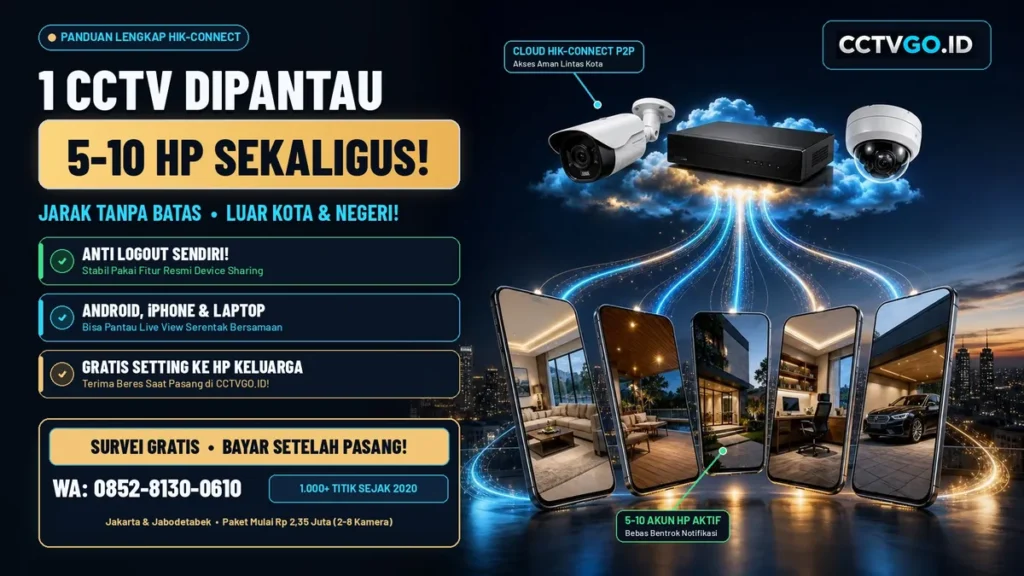
CCTV Bisa Dipantau Berapa HP — CCTV Hikvision bisa dipantau 5–10 HP sekaligus melalui aplikasi Hik-Connect. Jarak pantau tidak terbatas — bisa dari kota lain bahkan luar negeri, asal HP dan CCTV sama-sama terhubung internet. Cara paling aman: gunakan fitur device sharing, bukan login akun yang sama di banyak HP.
1. Jawaban Singkat: Berapa HP yang Bisa Akses?
Untuk CCTV Hikvision yang terhubung ke Hik-Connect (aplikasi resmi cloud Hikvision), batas praktisnya adalah:
| Metode Akses | Jumlah HP Maksimal | Keterangan |
|---|---|---|
| Device Sharing (dianjurkan) | 5–10 HP | Setiap HP punya akun sendiri, owner share akses per device |
| Login akun sama di banyak HP | 3–5 HP (tidak stabil) | Sering terjadi session kick — satu HP login, HP lain ter-logout |
| Akses via browser / iVMS-4200 | Tergantung NVR | Umumnya NVR mendukung 4–8 koneksi simultan (live view) |
Rekomendasi kami: gunakan metode device sharing. Lebih stabil, lebih aman, dan setiap user bisa mengatur notifikasi sendiri tanpa mengganggu user lain.
2. Jarak Pantau: Apakah Ada Batasnya?
Tidak ada batas jarak. Ini salah satu keunggulan utama CCTV IP modern yang terhubung ke cloud.
Anda bisa memantau CCTV di rumah Jakarta dari:
- 🏢 Kantor di BSD — bisa
- 🏖️ Liburan di Bali — bisa
- ✈️ Luar negeri (Jepang, Saudi, dll.) — bisa
Syaratnya hanya dua:
- CCTV/NVR terhubung ke internet (via kabel LAN ke router, atau WiFi)
- HP Anda terhubung ke internet (data seluler atau WiFi)
Selama kedua syarat terpenuhi, jarak fisik tidak relevan. Data video dikirim melalui server cloud Hik-Connect (P2P), bukan melalui koneksi langsung antar perangkat.
💡 Analogi sederhana: Sama seperti Anda bisa buka WhatsApp dari mana saja untuk chat dengan orang di rumah. CCTV online bekerja dengan prinsip yang sama — data lewat server cloud, bukan kabel langsung.
3. Dua Cara Share Akses CCTV ke Banyak HP
✅ Cara 1: Device Sharing (Dianjurkan)
Owner (pemilik akun utama) mengundang akun Hik-Connect orang lain untuk mengakses device tertentu. Setiap HP login dengan akun masing-masing. Owner bisa mencabut akses kapan saja tanpa mengganti password.
⚠️ Cara 2: Login Akun Sama
Semua HP login pakai email & password yang sama. Terlihat praktis, tapi sering bermasalah: session bisa ter-logout otomatis, notifikasi bentrok, dan jika satu orang ganti password, semua HP ter-logout. Tidak disarankan untuk lebih dari 2 HP.
4. Langkah-langkah Share via Hik-Connect
Berikut cara share akses CCTV ke HP keluarga atau tim menggunakan fitur device sharing:
Di HP Owner (Pemilik CCTV):
- Buka aplikasi Hik-Connect, login dengan akun utama
- Pilih device (NVR/kamera) yang ingin di-share
- Ketuk ikon ⚙️ Settings → Share Device
- Masukkan akun Hik-Connect (email/username) orang yang ingin diberi akses
- Atur hak akses: live view saja, atau termasuk playback & alarm
- Ketuk Confirm — selesai
Di HP Penerima:
- Download Hik-Connect dari Play Store / App Store
- Daftar akun baru (gratis) pakai email atau nomor HP
- Device yang di-share akan otomatis muncul di daftar perangkat
- Ketuk device untuk mulai live view
5. Batasan & Performa Saat Banyak User
Semakin banyak HP yang akses live view bersamaan, semakin besar beban bandwidth di sisi CCTV. Berikut estimasi praktisnya:
| Jumlah User Live View Bersamaan | Performa | Rekomendasi |
|---|---|---|
| 1–2 HP | 🟢 Lancar, resolusi penuh (main stream) | Tidak ada masalah |
| 3–5 HP | 🟡 Cukup lancar, beberapa HP mungkin otomatis turun ke sub stream (resolusi lebih rendah) | Normal untuk penggunaan keluarga |
| 6–10 HP | 🟠 Bisa terjadi buffering jika upload speed di lokasi CCTV rendah (<5 Mbps) | Pastikan upload speed ≥10 Mbps untuk hasil optimal |
| 10+ HP | 🔴 Rentan lag, terutama jika semua buka main stream | Pertimbangkan NVR dengan bandwidth lebih tinggi atau server RTSP terpisah |
Untuk mengecek upload speed, buka speedtest.net dari WiFi yang sama dengan CCTV dan lihat angka “Upload”.
6. Keamanan: Siapa yang Boleh Diberi Akses?
Memberi akses CCTV sama dengan memberi seseorang mata 24 jam ke properti Anda. Pertimbangkan hal ini sebelum share:
✅ Aman untuk di-share:
- Suami / istri / pasangan
- Anak yang sudah dewasa (jika perlu)
- Partner bisnis (untuk CCTV kantor/toko)
- Satpam atau kepala security
⚠️ Pikirkan dulu sebelum share:
- Tetangga atau teman — kecuali ada alasan spesifik (misal: titip rumah saat liburan)
- Karyawan level bawah — cukup beri akses ke area kerja mereka saja, bukan seluruh kamera
- Mantan pasangan — segera cabut akses jika sudah tidak relevan
💡 Fitur keamanan Hik-Connect yang perlu Anda tahu:
- Verification Code — kode enkripsi yang harus dimasukkan user baru sebelum bisa lihat video. Jangan bagikan kode ini sembarangan.
- Cabut akses kapan saja — owner bisa revoke sharing dari Settings → Share Device → pilih user → Delete.
- Ganti password berkala — ubah password akun Hik-Connect setiap 3–6 bulan.
7. Bagaimana Jika CCTV Tanpa Internet?
Jika CCTV Anda tidak terhubung internet (misalnya hanya rekam lokal ke NVR/HDD), maka:
- ❌ Tidak bisa dipantau dari HP jarak jauh
- ✅ Bisa dipantau dari HP jika HP terhubung ke WiFi lokal yang sama dengan NVR (jarak terbatas, harus di lokasi)
- ✅ Rekaman tetap jalan 24 jam ke HDD, bisa diputar ulang kapan saja di monitor yang terhubung ke NVR
Jadi, jika Anda butuh pantau dari HP saat di luar rumah, CCTV harus terhubung internet. Tidak perlu WiFi — bisa pakai kabel LAN dari router, atau modem 4G/5G jika lokasi tidak ada internet kabel.
Baca juga: CCTV Tanpa Internet: Bisa! Begini Cara Pakainya — panduan lengkap untuk lokasi tanpa akses internet.
FAQ
Apakah bisa pantau CCTV dari luar negeri?
Bisa, tanpa batas jarak. Selama CCTV di Indonesia terhubung internet dan HP Anda di luar negeri juga terhubung internet, Anda bisa live view dan playback rekaman seperti biasa melalui aplikasi Hik-Connect.
Apakah semua HP bisa akses CCTV bersamaan?
Bisa, tapi performa tergantung upload speed internet di lokasi CCTV dan jumlah user yang buka live view secara bersamaan. Untuk 1–3 HP bersamaan, umumnya lancar tanpa masalah. Untuk lebih dari 5 HP, pastikan upload speed ≥10 Mbps.
Apakah iPhone dan Android bisa akses CCTV yang sama?
Bisa. Aplikasi Hik-Connect tersedia di App Store (iOS) dan Play Store (Android). Device sharing bekerja lintas platform — owner di Android bisa share ke penerima di iPhone, dan sebaliknya.
Apakah bisa pantau CCTV tanpa kuota internet di HP?
Tidak bisa untuk jarak jauh. Pantau CCTV dari HP membutuhkan koneksi internet (WiFi atau data seluler). Namun, jika Anda berada di lokasi yang sama dengan CCTV dan terhubung ke WiFi lokal yang sama, Anda bisa akses via jaringan lokal tanpa memakan kuota internet.
Bagaimana cara mencabut akses CCTV dari HP orang lain?
Buka Hik-Connect di HP owner → Settings → Share Device → pilih user yang ingin dicabut → Delete. Akses user tersebut akan langsung terputus. Jika Anda share dengan cara login akun yang sama, satu-satunya cara adalah ganti password akun Hik-Connect.
Apakah CCTV bisa dipantau dari laptop/PC?
Bisa, melalui aplikasi iVMS-4200 (gratis dari Hikvision) atau via browser web. Login pakai akun yang sama atau akun yang sudah di-share. Cocok untuk security room atau kantor yang butuh monitor layar besar.
Mau CCTV yang bisa dipantau dari HP kapan saja, di mana saja?
Semua paket CCTV Hikvision di CCTVGO.ID sudah termasuk setup Hik-Connect gratis — langsung bisa pantau dari HP setelah pasang.